
第1話
Raycast始め方ガイド!キー1つでパソコンのぜんぶを呼び出す「なんでも窓」の歩き方
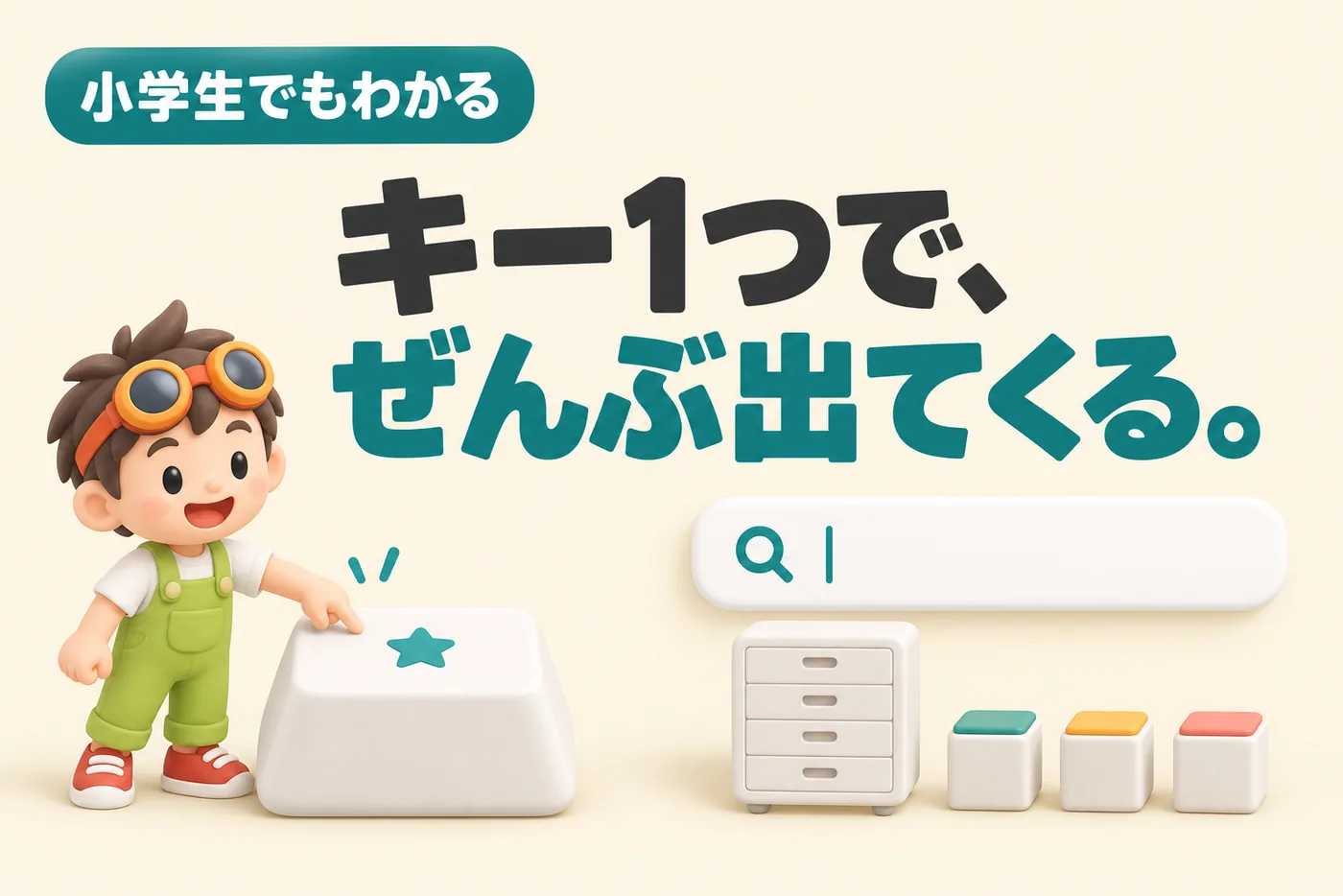
キーを1つ押す。パソコンの真ん中に、細長い窓が出る。そこに「chrome」と打てばブラウザが開く。「12*34」と打てば答えが出る。「さっきコピーしたあの文」も、そこから探して貼れる。アプリを探さない。ファイルを探さない。電卓を開かない。
連載中メモ・考えを整理する目で確かめる公式サイト ほかと比べる
Raycast(レイキャスト)は、MacとWindowsに「なんでも窓」を足してくれる道具。キーを1つ押すと画面の真ん中に細長い窓が出て、「chrome」と打てばブラウザが開き、「12*34」と打てば答えが出て、さっきコピーした文もそこから探して貼れます。アプリを探さない。ファイルを探さない。電卓を開かない。引き出しを1つずつ開けて、自分専用の引き出しが10個そろった「なんでも窓」を持つところまでを1話ずつやっていきます。
あなたのスタンプ:0 / 9話
Money
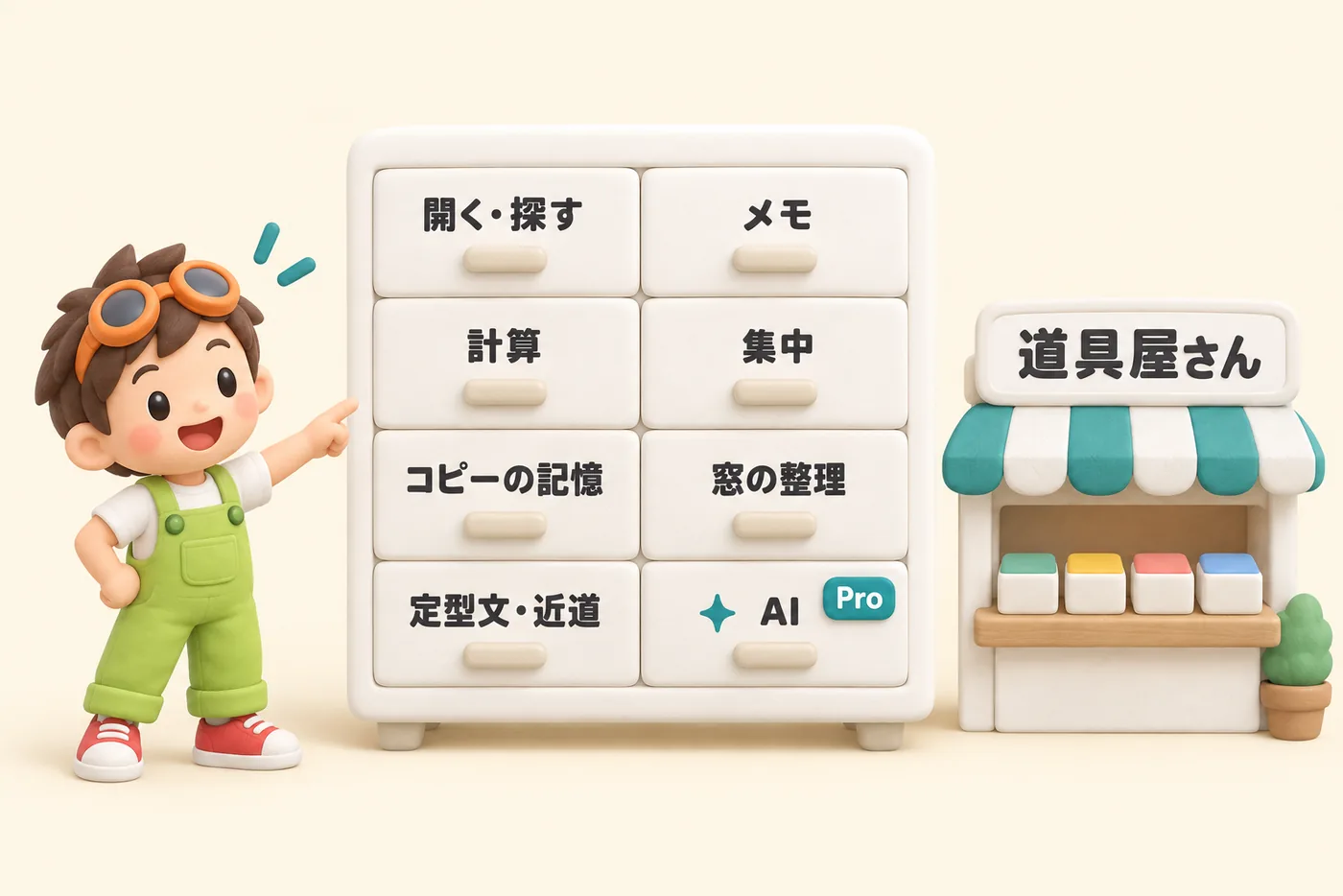
基本の道具のぜんぶが、期限なしで無料です。アプリを開く・ファイルを探す・計算する・コピーの記憶・定型文・近道・メモ・集中まで$0。有料になるのはAIと、いくつかの上乗せだけ。
Map
このシリーズの「見取り図」。1話で1つの部屋を開けていきます。
Episodes
第1話から順に読むのがおすすめ。途中の話から読んでも、1話で完結します。
第1話
キーを1つ押す。パソコンの真ん中に、細長い窓が出る。そこに「chrome」と打てばブラウザが開く。「12*34」と打てば答えが出る。「さっきコピーしたあの文」も、そこから探して貼れる。アプリを探さない。ファイルを探さない。電卓を開かない。

第2話
朝、いつものようにWindowsキーを押したら、スタートメニューではなく見慣れない細長い窓が出た。呼ぶキーが指から遠い。Windowsキーをスタートメニューと取り合っている。「clipboard」と9文字打つ。今日は、その引っかかりを2つ外します。

第3話
パソコンのコピーは、ふつう1つしか覚えていません。取引先の住所をコピーして、次に会議のURLをコピーした瞬間、住所のほうはもう消えている。もう一度メールを開いて探して、コピーし直す。1回なら数秒でも、1日に何度もやると地味に効いてきます。

第4話
メールの書き出し、署名、住所、今日の日付。どれもその場で考えて書く文ではありません。それでも打つたびに指は動き、1文字まちがえれば打ち直す手間まで増える。定型文の引き出しは、この「考えなくていい文」を引き受けてくれる場所です。

第5話
ブックマークは便利です。ただ、数が増えるほど「どこに入れたか」を探す時間も増える。フォルダも同じ。エクスプローラーを開いて階層を目で追う。そしてファイル名を忘れた日は、もうお手上げです。

第6話
紹介記事で見つけた拡張機能の名前を、Windowsの窓の道具屋さんで打ってみる。出てこない。故障ではありません。対応OSがmacOSだけだからです。道具屋さんには、Macだけのもの、Windowsだけのもの、両方で動くものが一緒に並んでいます。

第7話
会議の途中で、いいことを思いついた。メモのアプリを探して、開いて、新しいページを作るあいだに、話はもう次の議題へ。今回開ける引き出しは2つ。キーを押すと画面の上に浮かんで出てくるメモ帳と、決めた時間だけ気が散るアプリとサイトを止めておく仕組みです。

第8話
資料を2つ並べたいだけなのに、ウィンドウの端をマウスでつまんで、ずらして、また直す。席を立つときの画面ロックも、急に鳴った音を消すのも、1回なら小さな手間。でも毎日くり返しています。この小さな手間を、なんでも窓の合言葉に置きかえる回です。
第9話 NEW
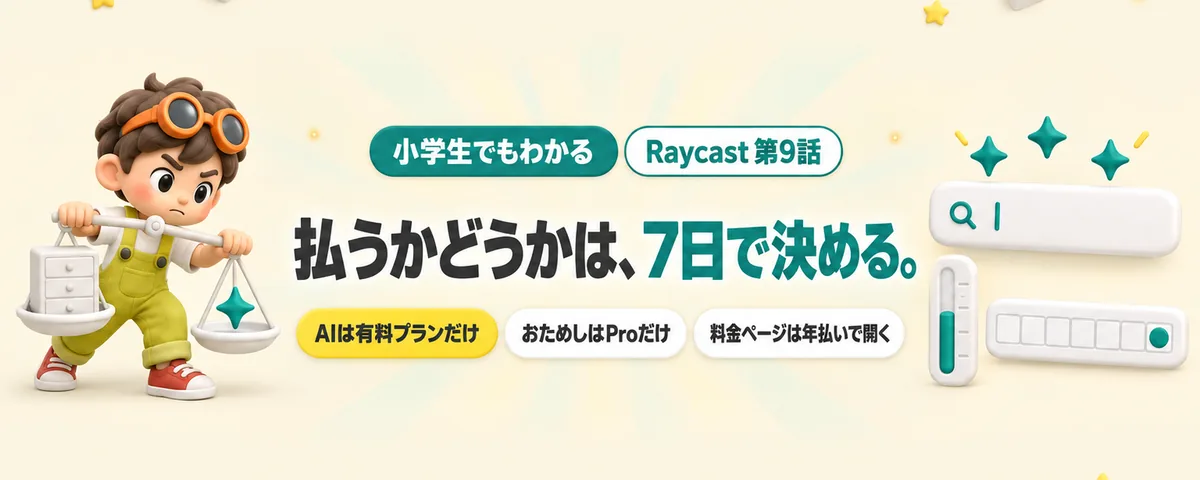
第8話まで、この連載は無料の引き出しだけで進めてきました。残っている引き出しは、あと1つ。青い「Pro」の札が付いた、AIの引き出しです。その会員証は買う価値があるのか。買うなら、どれを、どう買えばいいのか。今日は、お金を払う前にそれを決めます。
Follow
第10話が出たら知らせが届くように。公開したらXで告知し、記事の感想は引用リポストで全部読みます。
RSSは、Feedly などのRSSリーダーにこのボタンのURLを入れると使えます。この連載の新しい話だけが届きます。