第1話
Napkin AI始め方ガイド!文章がそのまま図になる「らくがき喫茶」の歩き方
左が、自分で書いた文章。ふつうの箇条書きのメモです。右が、その文章を選んで、となりに出てくる青いボタンを1回押すと出てくる図。注文の文は1文字も書いていません。書いた文章そのものが、注文書になります。
Napkin AI(ナプキン エーアイ)は、自分で書いた文章を選んで、となりに出てくる青いボタンを1回押すと、その文章が図になって出てくるサービスです。注文の文(プロンプト)は書きません。書いた文章そのものが注文書になります。出てきた図は1枚の絵ではなく、四角・矢印・文字・アイコンの部品の集まりなので、あとから全部直せます。2026年7月からは発表資料を丸ごと作る Napkin Slides も加わりました。自分が書いた記事1本を、図解つきの記事と発表用の資料に、その日のうちに仕上げるところまでを1話ずつやっていきます。
あなたのスタンプ:0 / 9話
Money
ずっと無料のFreeプランあり。ただし週500クレジット(毎週リセット)で、書き出した図にはNapkinのロゴ(透かし)が入る。編集は0クレジット。
Map
このシリーズの「見取り図」。1話で1つの部屋を開けていきます。
Episodes
第1話から順に読むのがおすすめ。途中の話から読んでも、1話で完結します。
第1話
左が、自分で書いた文章。ふつうの箇条書きのメモです。右が、その文章を選んで、となりに出てくる青いボタンを1回押すと出てくる図。注文の文は1文字も書いていません。書いた文章そのものが、注文書になります。
第2話
制作で最初に出した図は、形はきれいでした。4つの箱が左から右へ少しずつ下がりながら並び、元の文の4つの手順と、数も順番も合っています。ところが、文字が読めません。題は「Cara miwiti kelompok maca」。日本語で貼ったのに、図の中の文字だけが、知らない言葉になっていました。
第3話
手順を説明したいのに、出てきたのは丸が並んだだけの図。数字をくらべたいのに、グラフが候補に出てこない。図解の道具に「おまかせ」で頼んで、欲しい形に当たるまで何度も押し直している人へ。そこでもう一度青いボタンを押すと、クレジットがまた減ります。運まかせで押し直すのは、無料の週500クレジットではもったいない使い方です。
第4話
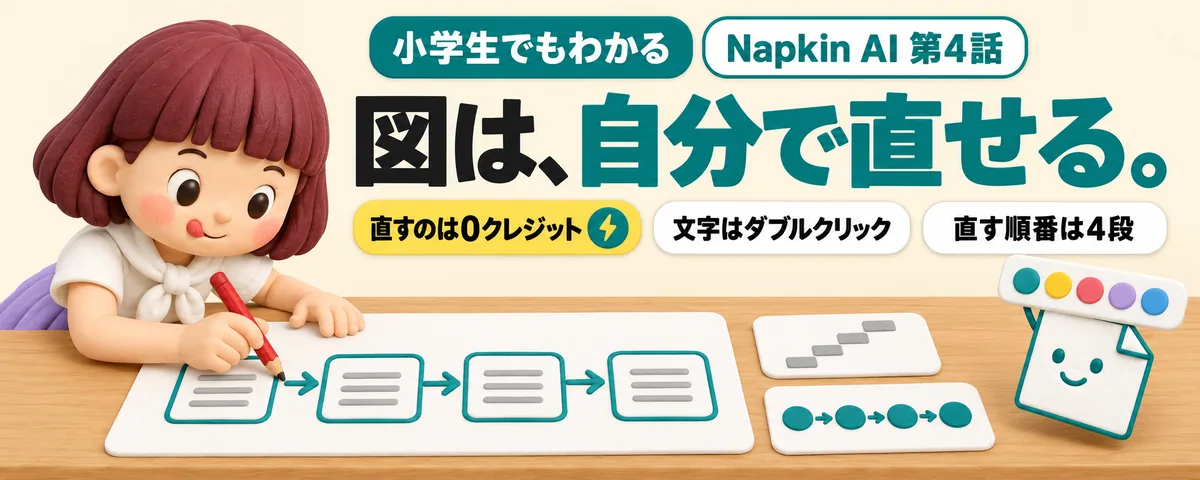
AI が出した図は、だいたい合っている。でも、言い回しが硬い、題がしっくりこない、並べ方を変えたい。そのたびに作り直して、クレジットを減らしている人へ。ここで青いボタンを押し直せば、別の言い回しの候補が出るかもしれません。ただ、86文字の段落を1回押すと、制作の実測で50クレジット。無料の週500クレジットは、10回で終わります。
第5話
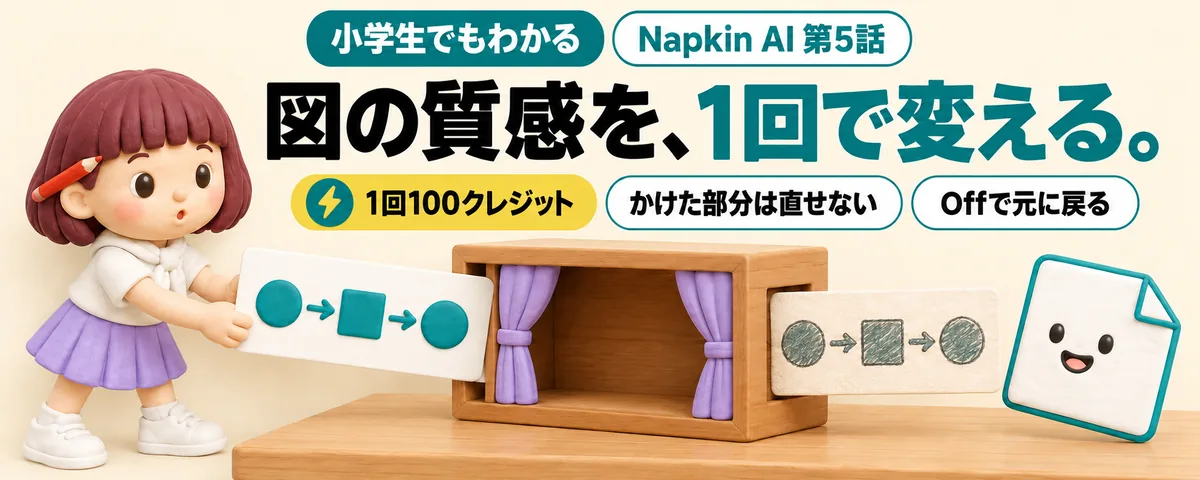
図の中身は合っている。でも、発表の表紙に置くには、線だけの図では少しさびしい。手書きのような、あたたかい見た目にしたいけれど、絵を描く時間はない。そんな人へ。パネルの下の Apply(かける)ボタンには、「100」の数字。制作で1回かけると、残りは405から305になりました。ちょうど100。無料プランは週に500クレジットなので、1回で5分の1です。
第6話
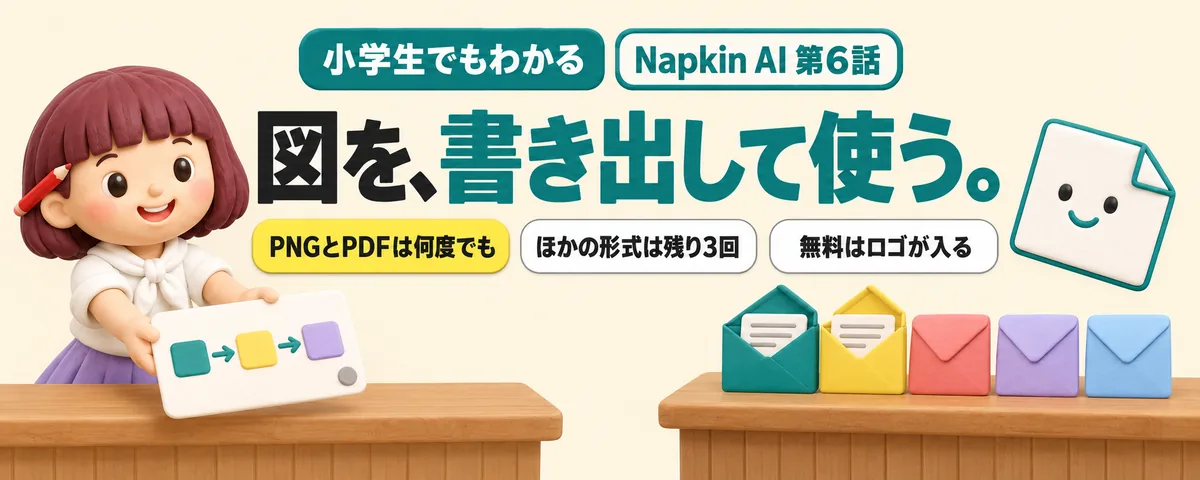
図はできた。でも、記事に貼ろうとしたら、どの形式で保存すればよいのかわからない。貼ってみたら思ったより小さい。背景の色が消えている。すみに知らないロゴが入っていた。そんな所で手が止まった人へ。どれも、こわれているわけではなく、書き出しの画面にある3つのスイッチの、最初の設定どおりの結果でした。
第7話
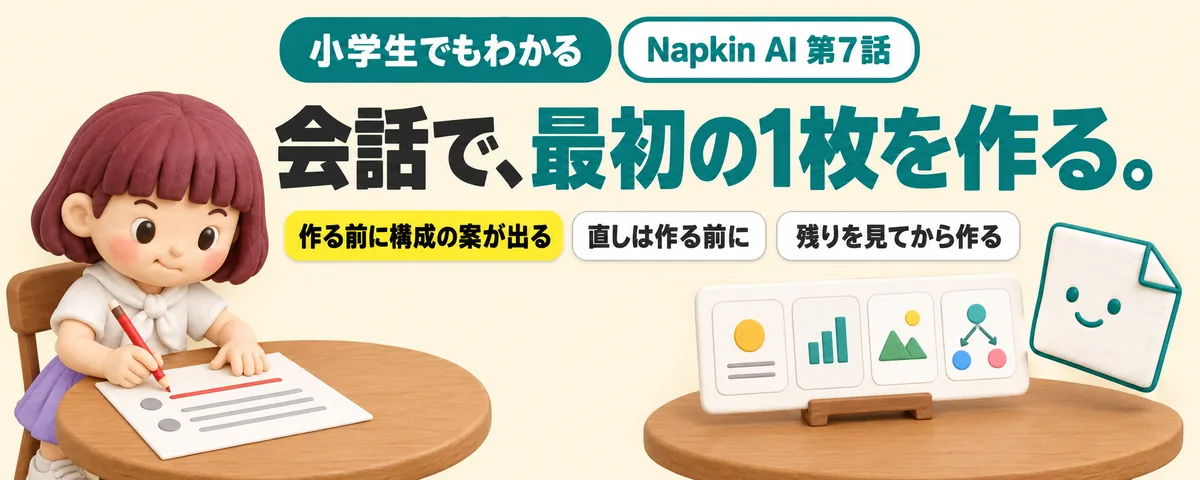
発表は来週。話す中身はメモにあるのに、スライドの1枚目で手が止まる。何枚に分けるか、何を先に言うか、決められないまま時間だけが過ぎていく。そんな人へ。資料の窓口は、最初に出てくるのが、ボタンではなく、文を打つ欄。相手は Agent(エージェント)と呼ばれる、会話の相手です。
第8話
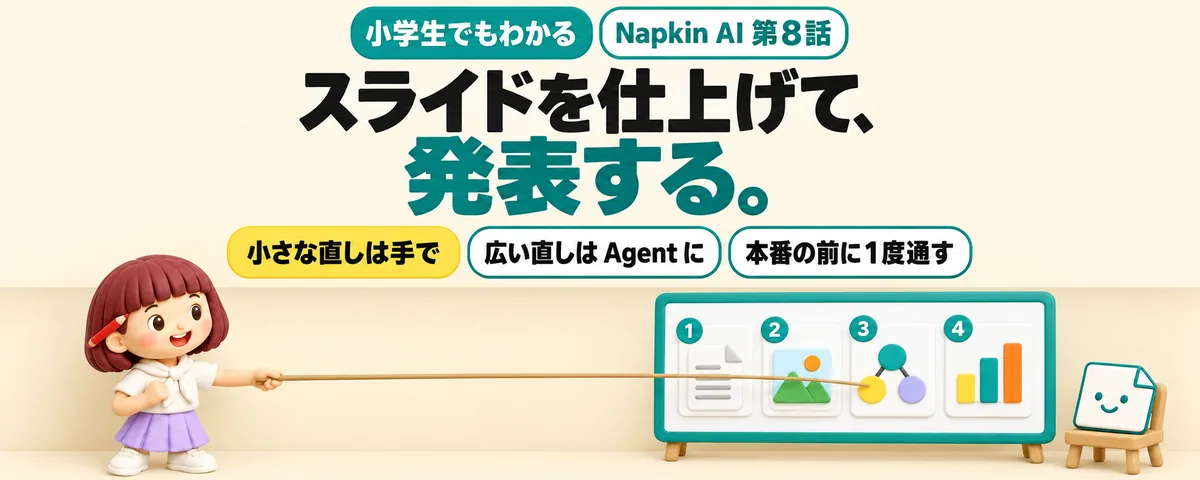
AI に作ってもらったスライドを、そのまま人前に出すのは少しこわい。言葉がしっくりこない所がある。でも、どこをさわれば直るのか、直すたびにクレジットが減るのか、わからない。そんな人へ。直す道は2つあります。Agent に頼むか、自分の手で直すか。
第9話 NEW
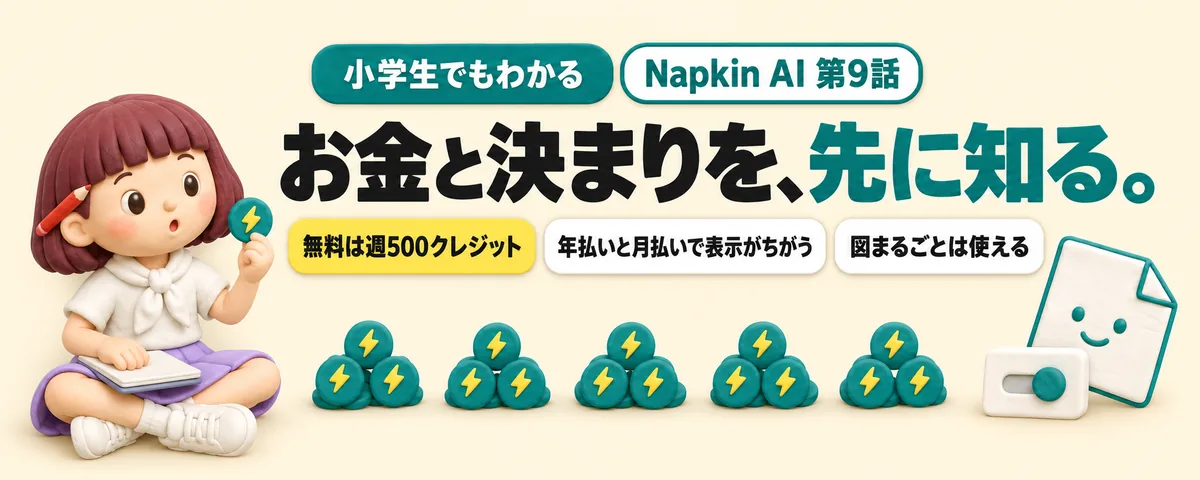
無料のまま使い続けられるのか、どこかでお金を払うことになるのか。料金のページには月9ドルと書いてあるのに、12ドルと書いている記事もある。作った図を仕事の資料に入れてよいのかも、はっきりしない。そんな所が気になって、使い始められない人へ。
Follow
第10話が出たら知らせが届くように。公開したらXで告知し、記事の感想は引用リポストで全部読みます。
RSSは、Feedly などのRSSリーダーにこのボタンのURLを入れると使えます。この連載の新しい話だけが届きます。