
小学生でもわかる AI図鑑
速報
  1. ホーム
  2. ネットに公開する
  3. 小学生でもわかるTypefully

連載中ネットに公開する目で確かめる公式サイト ほかと比べる

小学生でもわかる Typefully 書いて、予約して、飛ばす。

Typefully(タイプフリー)は、SNSのポストを書いて、見直して、決めた時間に出すまでを1か所でやる「ポストの編集室」。夜に思いついたことを書いておけば、紙ひこうきが朝の読まれやすい時間に運んでくれます。出せるのはX・LinkedIn・Threads・Bluesky・Mastodon・Substack(Notes)。スレッドや長文を書く机、AIに相談できる編集者の席、数字を見る観測室まで、部屋を1つずつ開けていきます。

Money

お金のひとこと

無料あり

無料のFreeプランは1か月に10投稿まで。ソーシャルセット1つ・1人。予約やカレンダーはついていて、6つのSNSはどれもFreeからつなげる。ただし「1投稿」の数え方は、公式にはっきり書かれていない。

  • 2026-10-12 時点の料金ページで確認
  • 無料か有料かを、18項目で分けて記録
  • 2026.10.13に、料金の書き方を直しました
小学生でもわかるTypefullyのイメージ

Map

Typefullyでできること

このシリーズの「見取り図」。1話で1つの部屋を開けていきます。

  • 01書く机(スレッド・長文)
  • 02決めた時間に出す(予約)
  • 031回書いて、あちこちへ
  • 04カレンダーで計画する
  • 05AIとコメントで見直す
  • 06数字を見る

Episodes

エピソード一覧

第1話から順に読むのがおすすめ。途中の話から読んでも、1話で完結します。

  1. 01

    第1話

    Typefully始め方ガイド!書いて予約してSNSへ飛ばす道具は、どこまで何ができる?

    いいことを思いついたのに、夜中だった。今すぐ出すと読んでくれる人はほとんど寝ている。朝まで待つと出すのを忘れる。同じ話をThreadsやLinkedInにも出したいのに、SNSごとに開いて、貼って、直して。書くことに集中できる机があって、書きあがったら出す時間を決めておく道具です。

    • 無料プランあり(月10投稿・ソーシャルセット1つ・1人)
    • Typefully
    • SNS運用
    • 予約投稿
  2. 02

    第2話

    Typefullyで最初の1本!画面の見方から、朝7時の予約と取り消しまで

    夜のうちに書いた投稿を、朝になってから出したい。そう思って予約の道具を開いたのに、画面はぜんぶ英語で、「Schedule」と「Publish」のどちらを押せばよいのか、手が止まってしまった人へ。初めての予約には、こわさが3つあります。押したとたんに出てしまわないか。画面の時刻は、本当に日本の時刻なのか。そして、気が変わったら元に戻せるのか。
    • この回で使う予約は、料金ページの比較表では、無料の Free プランにも入っている(Free で出せるのは月10投稿まで)。制作は Business プランのおためし期間のアカウント
    • Typefully
    • 予約投稿
    • タイムゾーン
  3. 03

    第3話

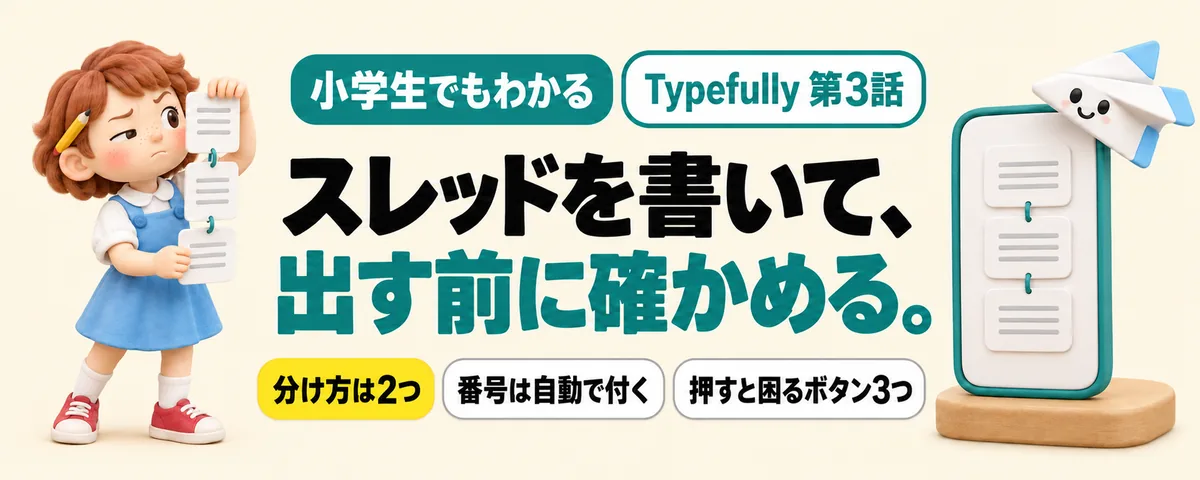
    Typefullyでスレッドを書く!分け方・番号・プレビューと、うっかり押すと困るボタン

    X で、何本かつながった投稿(スレッド)を書こうとして、どこで区切るか、番号をどう付けるか、出したらどう見えるかで手が止まる人へ。1本ずつ打っているうちに順番があやしくなり、出してから区切りのまずさに気づく、ということも起こりがちです。迷いを残したまま出すより、出す前に、下書きの上で形を決めきってしまうほうが楽です。
    • 料金ページの比較表では、番号・締めの1本・長文・投票は、無料の Free も対象(番号だけは、2025年3月の更新の記録に「有料のプランで使える」とあり、公式の中で合っていない)。1本を280文字より長くする長文は、X の有料プランの機能
    • Typefully
    • スレッド
    • Auto-numbering
  4. 04

    第4話

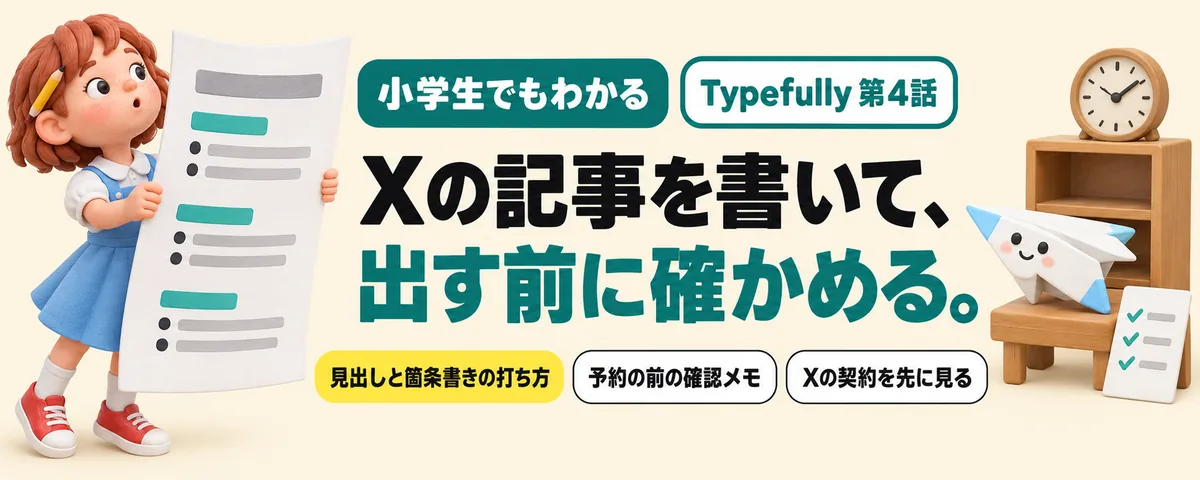
    TypefullyでXの記事を書く!見出しと箇条書きの書き方と、予約の前に確かめること

    スレッドにするには長すぎる話を、X の中で、見出しのある読みものとして出したい人へ。記事の画面を開いてはみたものの、見出しの付け方も、自分の契約で出せるのかどうかもはっきりせず、書きかけのまま閉じてしまいがちです。

    • 記事の下書きとプレビューは、Typefully の更新の記録では全ユーザーが使える。X に出すには、X の側で Premium か Premium+ の契約が要る
    • Typefully
    • X記事
    • Markdown
  5. 05

    第5話

    Typefullyで1回書いてあちこちへ!SNSをつなぐ前に決めることと、出し分けの考え方

    同じお知らせを、X にも Threads にも LinkedIn にも出している人へ。貼るたびに文字数で引っかかり、少しずつ言い方を直しているうちに、どこに何を出したのかがあいまいになっていきます。3回目には、どの版が最新なのか、自分でもわからなくなっています。
    • 料金ページの比較表では、6つの SNS は、どれも無料の Free プランからつなげる。ソーシャルセットは、Free と Creator が1つ、Business は最大50まで
    • Typefully
    • ソーシャルセット
    • 出し分け
  6. 06

    第6話

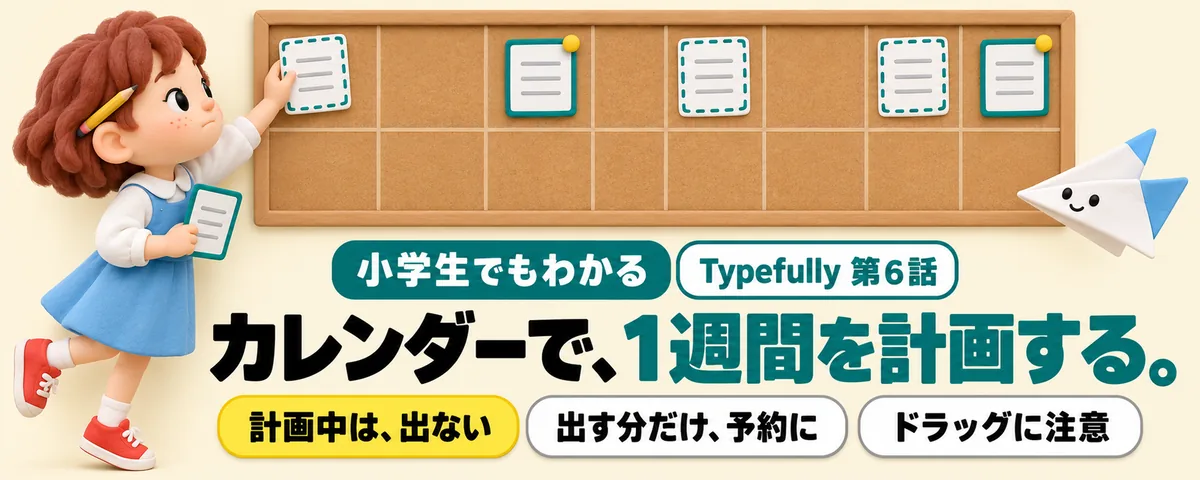
    Typefullyのカレンダーで1週間を計画!「計画中」と「予約」のちがいとドラッグの注意

    来週は月・水・金に投稿しよう。そう決めたのに、気づけば金曜の夜だった、という週が続いている人へ。予定をカレンダーに並べたくても、「置いただけの下書きが、その時刻に勝手に出てしまわないか」が気になって、手が止まりがちです。
    • 予約・カレンダー・タグは、料金ページの比較表では、無料の Free から使える機能(Free で出せるのは月に10投稿まで)。計画中には、プランごとの制限の記載が見当たらない。制作は Business プランのおためし期間のアカウント
    • Typefully
    • カレンダー
    • 計画中
  7. 07

    第7話

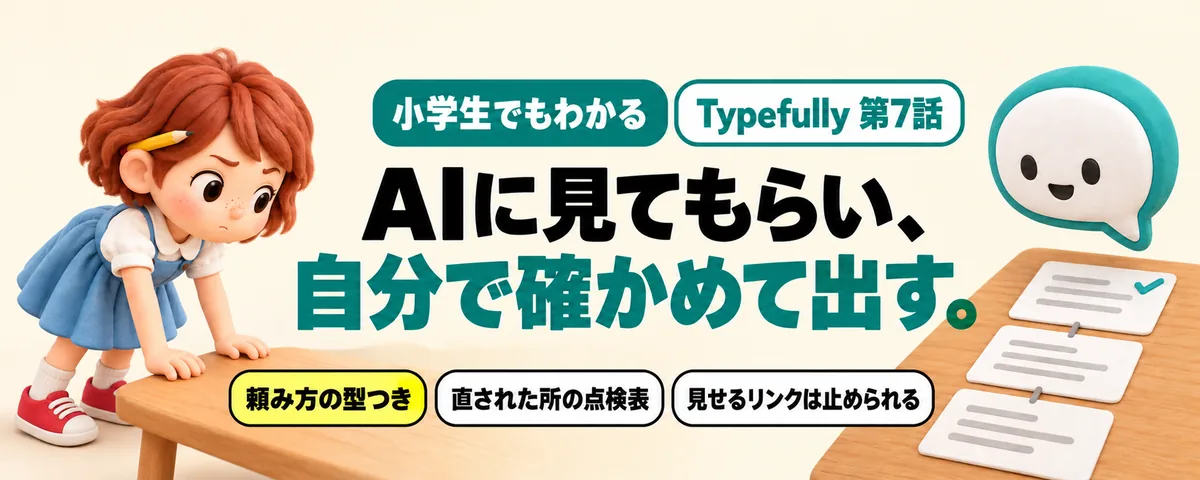
    TypefullyのAIに下書きを見てもらう!頼み方・直された所の確かめ方と、見せるリンク

    投稿の下書きを AI に直してもらったものの、どこが変わったのかがわからず、そのまま出してよいのか迷って手が止まる人へ。出す前にだれかに読んでほしいのに、下書きをどう渡せばよいかで止まることもあります。

    • AI の編集者は、料金ページの比較表では Creator と Business(無料の Free で使えるかは、公式の書き方が割れている)。共有リンクとコメント、下書きの記録は Free から。制作は Business プランのおためし期間のアカウント
    • Typefully
    • AI
    • 共有リンク
  8. 08

    第8話

    Typefullyで数字を見る!分析の画面の読み方と、自動の道具を入れる前に知ること

    投稿は続けているのに、どれが読まれたのかを確かめたことがなく、次に何を書くかを毎回なんとなくで決めている人へ。分析の画面を開いても、英語の数字のカードが並ぶだけで、どこから読めばよいのか迷いがちです。
    • 料金ページの比較表では、分析と連続記録は有料の Creator と Business の機能で、無料の Free には入っていない。自動の道具3つは、同じ表で Free にも入っている。制作は Business プランのおためし期間のアカウント
    • Typefully
    • 分析
    • Auto-RT
  9. 09

    第9話 NEW

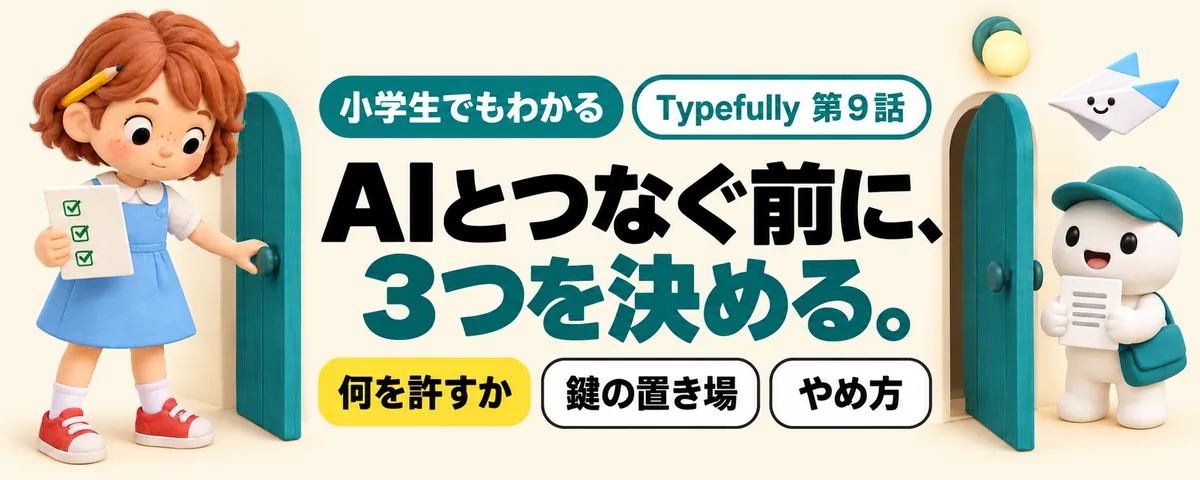
    TypefullyをClaudeやChatGPTにつなぐ!つなぐ前に知ること・鍵の扱い・やめ方

    AI と相談して作った投稿の案を、毎回コピーして、投稿の道具に貼り直している人へ。「AI から直接、下書きを置けるようにつなげます」と言われても、つないだとたんに勝手に投稿されないか、何を許すことになるのかが見えず、ボタンを押しにくいものです。

    • この回の入口(MCP・API・Agent Skills など)は、料金ページの内容では、Free・Creator・Business のどのプランにも入っている。つなぐ相手(Claude や ChatGPT)の側のプランの条件は、別にある。制作は Business プランのおためし期間のアカウント
    • Typefully
    • MCP
    • Claude

これから開く部屋

  1. 10お金とチームの設計(卒業制作)